Accede, controla y juega en tu PC desde cualquier rincón del planeta: los tres componentes esenciales que lo permiten
En los últimos tiempos, he desarrollado una preferencia por la comodidad en ciertos aspectos de mi rutina. Con tantos dispositivos en casa, aprovecho cualquier momento libre para maximizar su utilidad. Llevo años probando el streaming de juegos y, aunque aún no iguala la fluidez de jugar directamente en un PC, consola o dispositivo móvil, actualmente hay soluciones impresionantes que vale la pena explorar.
Mi colega Javier Pastor ya mencionó en su momento una dupla ideal para el hogar: Moonlight y Sunshine. Sunshine actúa como servidor en el PC, mientras que Moonlight sirve como cliente que se instala en diversos dispositivos. El resultado es fantástico siempre que cuentes con una conexión veloz y estable. En este texto, quiero compartir cómo he utilizado estas herramientas para encender y acceder a mi PC desde cualquier ubicación global. Sin más preámbulos, entremos en materia.
### Los tres componentes clave
Para lograr esto, recurriremos a aplicaciones de código abierto que ofrecen un rendimiento excelente: un servidor de streaming en tu PC (como Sunshine o Apollo), un cliente para conectar desde cualquier equipo (Moonlight o Artemis) y un método para activar el ordenador remotamente (un enchufe inteligente o Wake on LAN). Con estos elementos correctamente ajustados, crearás tu propio sistema de streaming de juegos en casa.
Pido disculpas de antemano, ya que el enfoque principal está en Windows. No obstante, las herramientas mencionadas también funcionan en otros sistemas operativos.
### Primer paso: transforma tu PC en un servidor de streaming
Lo inicial es instalar Apollo en tu equipo. Opto por Apollo tras haber usado Sunshine durante mucho tiempo, aunque ambos sirven para convertir el PC en un servidor de streaming. ¿Por qué prefiero Apollo? Por su practicidad: maneja mejor la visualización en pantalla desde el principio, sin requerir adaptadores HDMI virtuales o software adicional como Virtual Display Driver.
Una vez instalado, Apollo opera de inmediato. A través de su interfaz web, puedes seleccionar qué pantallas transmitir o diseñar scripts personalizados para automatizar procesos según tus preferencias. La instalación es simple y en minutos tendrás el servidor activo.
Es probable que tu navegador muestre una alerta al acceder a localhost:47990, indicando un sitio potencialmente riesgoso. No hay motivo de preocupación; esto ocurre porque se genera una interfaz local en tu propio equipo. Esta herramienta es esencial para gestionar Sunshine/Apollo, y mientras solo tú accedas a ella, estará segura. Incluye medidas como requerir usuario y contraseña, similar a la configuración de un router.
### Segundo paso: conecta desde cualquier dispositivo con Moonlight
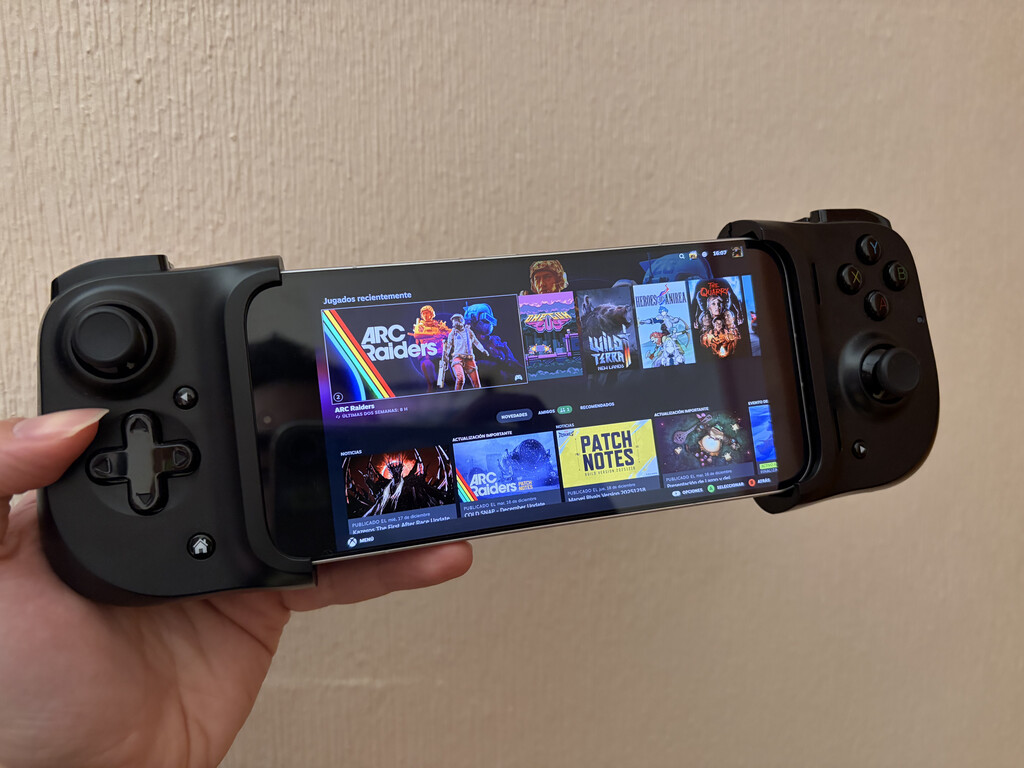
Ahora, pasamos al cliente. Moonlight está disponible en una amplia gama de plataformas: smartphones Android e iOS, tabletas, televisores, consolas y hasta Raspberry Pi, entre otras. Yo lo uso en mi teléfono y en una Xbox Series S conectada al TV del salón.
La calidad dependerá del hardware de tu PC y, especialmente, de la conexión. Si tanto el servidor como el cliente usan Ethernet por cable, el resultado es casi impecable: latencia baja y estabilidad absoluta. Si solo el servidor está cableado, aún funciona de manera sólida.
Wake on LAN es una tecnología que permite encender un PC remotamente mediante un “paquete mágico” enviado por la red. Debes activarlo en la BIOS/UEFI de la placa base y en Windows. El inconveniente es la compatibilidad: algunas placas solo lo permiten desde modo suspensión, otras desde apagado total. Además, solo opera dentro de la red local.
Para habilitar Wake on LAN, localiza la opción en la BIOS/UEFI. También desactiva ‘ErP’, ya que interfiere con WOL. Actívala en las opciones avanzadas de energía de Windows y desactiva el inicio rápido del sistema.
Con WOL configurado, descarga una app móvil de Wake on LAN, ingresa la IP local y la dirección MAC, y enciende el PC remotamente. Moonlight también incluye esta función en su interfaz.
En las propiedades avanzadas del adaptador de red, busca y activa la opción de Wake on LAN, como ‘Activar en Magic Packet’, y marca las configuraciones relacionadas.
Si deseas encender el PC desde fuera de la red local, podrías configurar una VPN con Tailscale o usar un NAS siempre activo como puente, pero eso complica las cosas. Para uso solo en casa, WOL es ideal; para acceso global, hay una alternativa más simple que detallo a continuación.
La opción más straightforward: un enchufe inteligente. Para activar el PC desde cualquier lugar, elegí un modelo como el TAPO P100 de TP-Link, aunque cualquier similar funciona. Conecta el cable de alimentación del PC al enchufe y, vía la app del fabricante, controla la corriente desde cualquier sitio. Eso sí, apaga el PC correctamente desde el sistema operativo antes de cortar la energía.
Un detalle clave: ajusta la BIOS para que el PC se inicie automáticamente al restaurar la corriente, обычно en la sección de gestión de energía. Así, al activar el enchufe desde la app, el equipo arranca solo.
### Configuración para acceso remoto desde fuera
Si solo lo usarás en la red local, lo anterior basta. Pero para conexiones globales, ajusta la red.
### Abrir puertos en el router
Moonlight requiere abrir puertos específicos en el router para operar externamente. Apollo y Sunshine los listan en su sección de configuración de red. Puedes hacerlo manualmente (más seguro) o habilitar UPnP en el router y en la interfaz web para automatización.
En la interfaz web de Sunshine/Apollo, verás los puertos necesarios. Activa UPnP si prefieres, aunque es menos seguro, tanto allí como en el router.
Los puertos se configuran en la página del router.
Nota: Si usas DIGI, no podrás abrir puertos ni tener IP pública única sin pagar un euro extra por ‘Conexión Plus’, que elimina el CG-NAT (donde múltiples clientes comparten IP pública). Actívalo llamando al 1200 (gratis desde SIM DIGI) o al 919 120 120, o vía el portal Mi DIGI con tus credenciales.
### Fijar la IP local
Es vital que la IP local del PC sea estática. En el router, busca “Reserva DHCP”, “Enlace DHCP” o similar, y asocia la MAC del PC a una IP fija.
### Resolver el cambio de IP pública
La mayoría de conexiones hogareñas usan IP pública dinámica, que varía. Para evitar actualizaciones constantes en Moonlight, usa un servicio DDNS gratuito como No-IP. Regístrate, crea un dominio (ej. tupc.ddns.net) y enlázalo a tu IP actual.
Muchos routers soportan DDNS integrado: ingresa tus datos de No-IP y actívalo. Así, el dominio siempre apunta a tu hogar, incluso si la IP cambia.
Si el router no lo soporta, instala el cliente DUC de No-IP en el PC para actualizaciones automáticas. El inconveniente es que, si el PC está apagado y la IP cambia, no podrás verificarlo, por lo que la integración en el router es preferible.
### Inicio automático de servicios
Para un funcionamiento sin intervención, configura Apollo (o Sunshine) para que se lance al iniciar Windows. Lo mismo para servicios como Plex. En Apollo, arrastra el atajo a la carpeta de inicio (presiona Windows + R, escribe ‘shell:startup’ y coloca el atajo allí). Apps como Plex tienen una opción directa.
Con esto, el proceso es consistente: enciende el PC remotamente con el enchufe o WOL, Windows se inicia, y los servidores se activan solos. Luego, abre Moonlight y conecta.
### ¿Qué nivel de calidad esperar?
Con una conexión sólida y configuración adecuada, la experiencia es notable. En casa por cable, es casi idéntica a jugar localmente. Desde fuera, depende de la velocidad de subida en casa y la conexión remota, pero la latencia suele ser jugable.
Moonlight permite ajustar resolución, bitrate, FPS y códecs según tu GPU. Experimenta con estos para optimizar. Si tu GPU soporta HEVC, elige ese códec para mejores resultados.
Este setup me ha permitido disfrutar juegos de PC desde el sofá o la cama en momentos de pereza total, separando el ocio del espacio de trabajo para quienes teletrabajamos. Y si puedes encender y controlar el PC desde cualquier lugar (con el equipo conectado), es aún más práctico, dándote control total desde tu bolsillo.
En Xataka | Windows dominó el gaming por décadas: Microsoft reconoce que algo falla y anuncia estos ajustes